SALESFORCE + MAILFINO
Professionelle Newsletter an Salesforce-Kontakte senden
Nutzen Sie Salesforce Contacts und Campaigns als Zielgruppen, gestalten und versenden Sie Newsletter in mailfino und führen Sie ausgewählte Versandereignisse an den Salesforce-Kontakt zurück.
- Direkte OAuth-Verbindung
- Cloud oder Selfhosting
- Contacts, Campaigns und Tasks
ZWISCHEN LIST EMAIL UND MARKETING CLOUD
Professionelles Newsletter-Marketing ohne eine umfassende Multichannel-Plattform
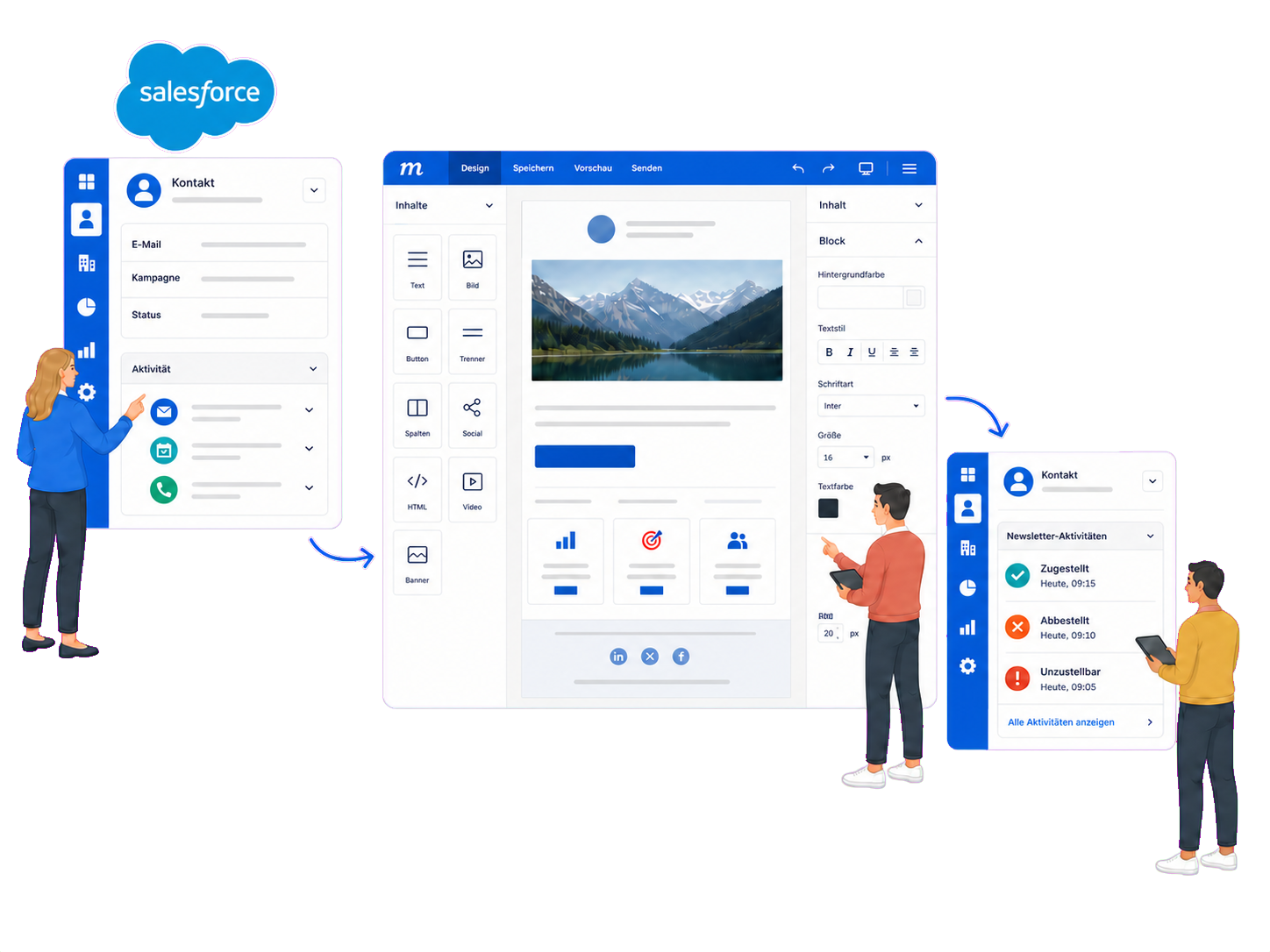
Salesforce kann List Emails versenden. Für Newsletter mit gestalteten Inhalten, Einwilligungsprozessen und eigener Versandlogik wird jedoch schnell eine zusätzliche Lösung benötigt. mailfino schließt die Lücke, wenn List Email nicht ausreicht und Marketing Cloud größer ist als der tatsächliche Bedarf.
SALESFORCE LIST EMAIL
Direkt aus dem CRM senden
Geeignet für überschaubare Serienmails. Salesforce dokumentiert Grenzen bei Empfängerauswahl und Tagesvolumen sowie keinen eingebauten dynamischen Abmeldemechanismus.
MAILFINO
Den Newsletterprozess ergänzen
Contacts und Campaigns in Salesforce pflegen und in mailfino Newsletter gestalten, Formulare und Double Opt-in einsetzen, versenden und auswerten.
MARKETING CLOUD
Komplexe Journeys orchestrieren
Die passende Produktklasse für große, kanalübergreifende Marketingorganisationen mit Echtzeit-Journeys, Mobile Messaging, AI-Optimierung und sehr hohen Volumen.
Salesforce beschreibt die Grenzen von List Email und nennt Marketing Cloud oder integrierte Drittplattformen für weitergehende Marketing-E-Mails. Die konkrete Salesforce-Edition und organisationsspezifische Limits sind vor der Einführung zu prüfen.
CONTACTS UND CAMPAIGNS
Nutzen Sie Ihre Salesforce-Zielgruppen ohne wiederkehrenden Dateiumweg
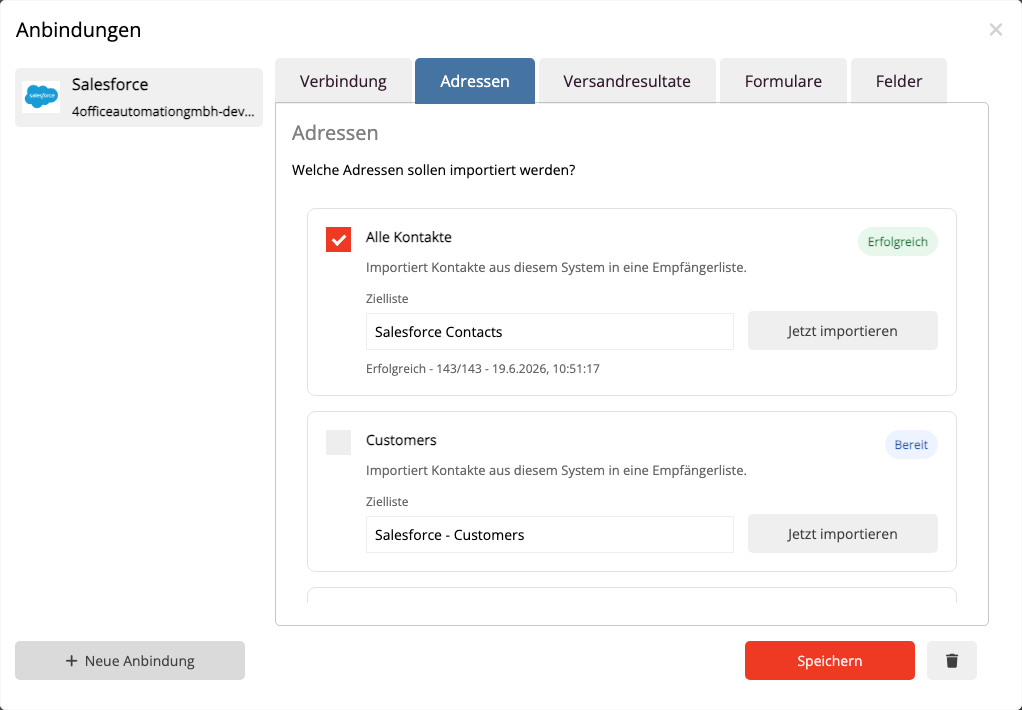
Salesforce bleibt die Arbeitsumgebung für Kontakte und Kampagnen. In mailfino bestimmen Sie, welche Contacts in welcher Empfängerliste für den Newsletter bereitstehen.
- Alle erreichbaren Contacts oder ausgewählte Campaigns übernehmen
- Campaigns unterschiedlichen mailfino-Listen zuordnen
- Kontakte über die Salesforce Contact-ID wiedererkennen
01 · Salesforce
Zielgruppe pflegen
Contacts und Campaign Members im CRM verwalten.
→
02 · mailfino
Kontakte übernehmen
Geeignete Zielgruppen in Newsletterlisten bereitstellen.
→
03 · Newsletter
Gestalten und senden
Inhalte erstellen, prüfen, versenden und auswerten.
→
04 · Salesforce
Reaktionen dokumentieren
Ausgewählte Ereignisse als Tasks am Contact speichern.
FORMULARE UND DOUBLE OPT-IN
Übergeben Sie bestätigte Anmeldungen in den passenden Salesforce-Prozess
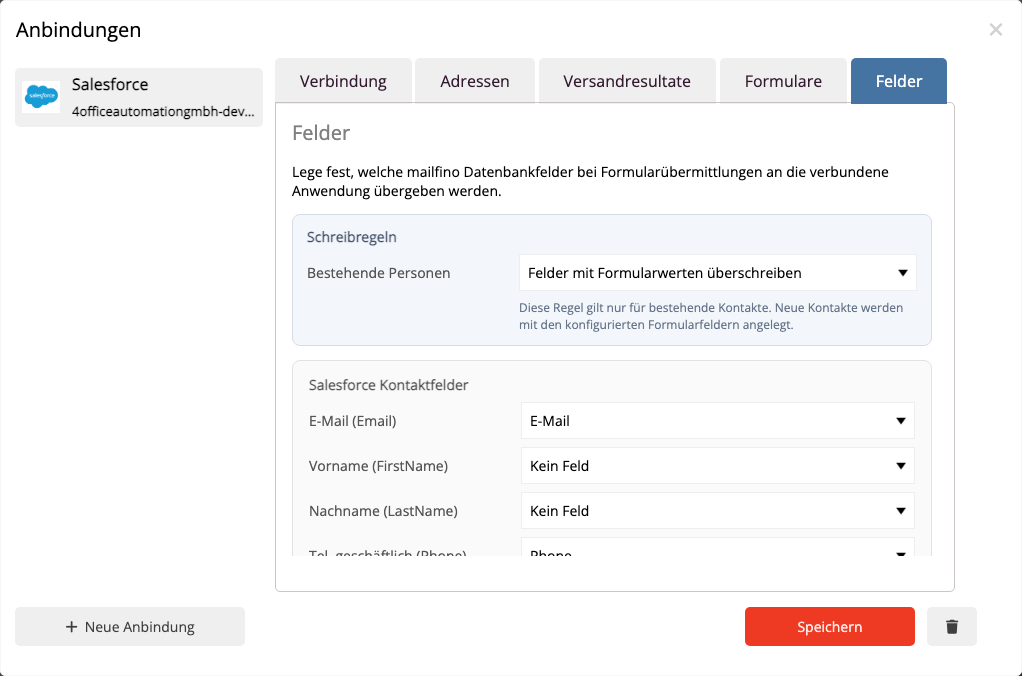
mailfino steuert die Übergabe passend zum Opt-in-Mechanismus des Formulars. Sie legen fest, welche Contact-Felder und Campaign Memberships gepflegt werden.
- Standardfelder und beschreibbare Custom Fields zuordnen
- Themen-Checkboxen mit Salesforce Campaigns verbinden
- Bei verpflichtendem Double Opt-in erst nach Bestätigung übertragen
VERSANDEREIGNISSE IM CRM
Geben Sie Vertrieb und Service den relevanten Newsletter-Kontext
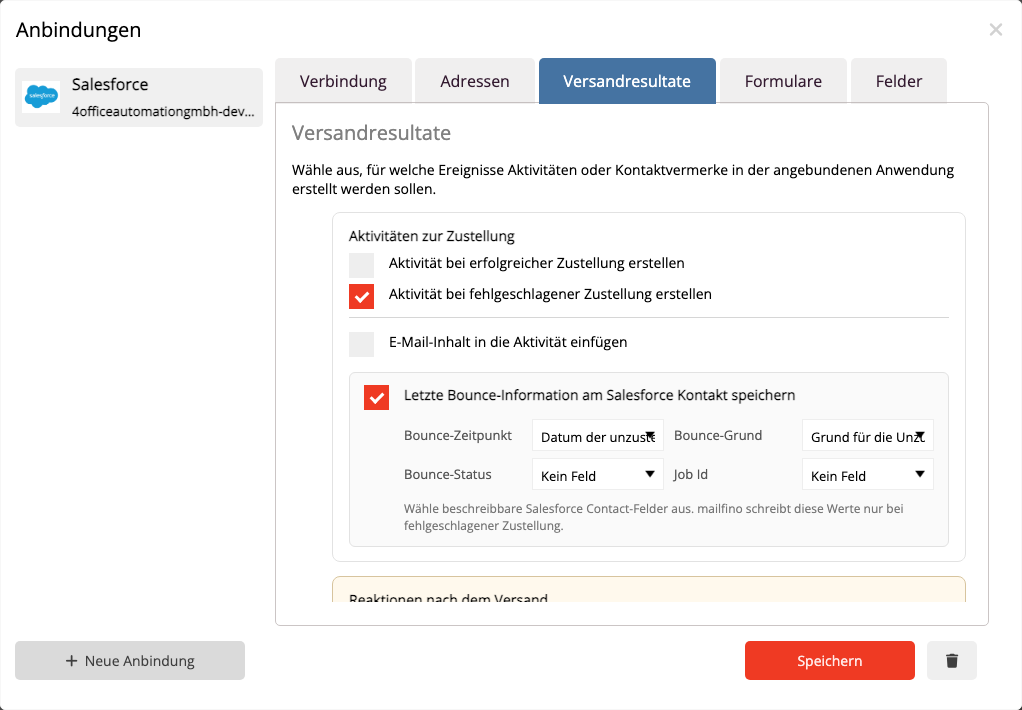
Ausgewählte Versandereignisse erscheinen als Salesforce Tasks am verknüpften Contact. So bleibt nachvollziehbar, was nach dem Versand geschehen ist.
- Erfolgreiche und fehlgeschlagene Zustellungen dokumentieren
- Abmeldungen und Spam-Beschwerden als Aktivitäten speichern
- Bounce-Informationen optional in ausgewählte Contact-Felder schreiben
DIREKTE VERBINDUNG
Verbinden Sie Salesforce ohne zusätzliche Automationsplattform
mailfino verbindet sich direkt über eine externe Salesforce Client-Anwendung und OAuth mit Ihrer Organisation. Eine zusätzliche Verbindung über Zapier oder Make ist für die dokumentierten Prozesse nicht erforderlich.
Cloud oder Selfhosting
In der mailfino Cloud wird die vorbereitete Callback-Adresse verwendet. Beim Selfhosting verbinden Sie Salesforce mit der öffentlich erreichbaren Adresse Ihrer eigenen mailfino-Installation.
Erforderlich: API-Zugriff, Refresh Token und ein Salesforce-Benutzer mit den benötigten Rechten auf Contacts, Campaigns, Tasks und zugeordnete Felder.
Bereit für Newsletter mit Salesforce?
FAQ
Fragen zur Salesforce Newsletter-Integration
Benötige ich Salesforce Marketing Cloud?
Nein. mailfino nutzt Contacts und Campaigns aus Salesforce Core direkt. Marketing Cloud Engagement ist die umfassendere Produktklasse für komplexe Echtzeit-Journeys, mehrere Marketingkanäle, sehr hohe Volumen und weitreichende Salesforce-Datenaktivierung.
Kann Salesforce nicht bereits List Emails senden?
Doch. Salesforce Core unterstützt List Emails und Vorlagen. mailfino ergänzt den Prozess um einen spezialisierten Newsletter-Editor, Formulare und Double Opt-in, eigene Versandsteuerung, Abmeldeverwaltung und Newsletter-Reporting.
Wann ist Marketing Cloud Engagement die passendere Lösung?
Wenn komplexe kanalübergreifende Journeys, Mobile Messaging, umfangreiche AI-Optimierung, sehr hohe Volumen oder eine besonders tiefe Aktivierung des Salesforce-Datenmodells benötigt werden.
Welche Contacts und Campaigns kann mailfino übernehmen?
Importiert werden können für den verbundenen Benutzer erreichbare Contacts mit verwendbarer E-Mail-Adresse. Alternativ können sichtbare Salesforce Campaigns als Importquelle und Zielgruppe dienen.
Werden alle Daten automatisch in beide Richtungen synchronisiert?
Nein. Die Anbindung arbeitet mit klar definierten Prozessen: Contacts und Campaigns werden als Zielgruppen übernommen; Formulare pflegen zugeordnete Contact-Felder und Campaign Memberships; ausgewählte Versandereignisse werden als Tasks zurückgeschrieben.
Wie werden Abmeldungen verarbeitet?
Abmeldungen werden im mailfino-Newsletterprozess berücksichtigt. Zusätzlich kann das Ereignis als Salesforce Task am verknüpften Contact dokumentiert werden. Diese Aktivität ist keine pauschale Synchronisierung aller Salesforce-Einwilligungsfelder.
Welche Salesforce-Berechtigungen werden benötigt?
Erforderlich sind eine externe Salesforce Client-Anwendung mit API- und Refresh-Token-Zugriff sowie die tatsächlich benötigten Rechte auf Contacts, Campaigns, Tasks und zugeordnete Felder. Die Einrichtung ist Schritt für Schritt im mailfino-Handbuch dokumentiert.
Funktioniert die Verbindung beim Selfhosting?
Ja. Die Callback-URL verwendet dann die öffentlich erreichbare Adresse der eigenen mailfino-Installation und muss exakt mit der beim Salesforce-OAuth-Login verwendeten Adresse übereinstimmen.
