E-Mail-Marketing für Shopware 6
Shopware-Kunden gezielt mit Newslettern erreichen
Importieren Sie Kunden und abgeschlossene Bestellungen, bilden Sie Zielgruppen nach Produkten oder Kategorien und übernehmen Sie Produkte aus importierten Kaufdaten in Ihre Newsletter – mit Cloud, Selfhosting oder Enterprise.
- Kunden kontrolliert importieren
- Kaufdaten für Zielgruppen nutzen
- Produkte in Newsletter übernehmen
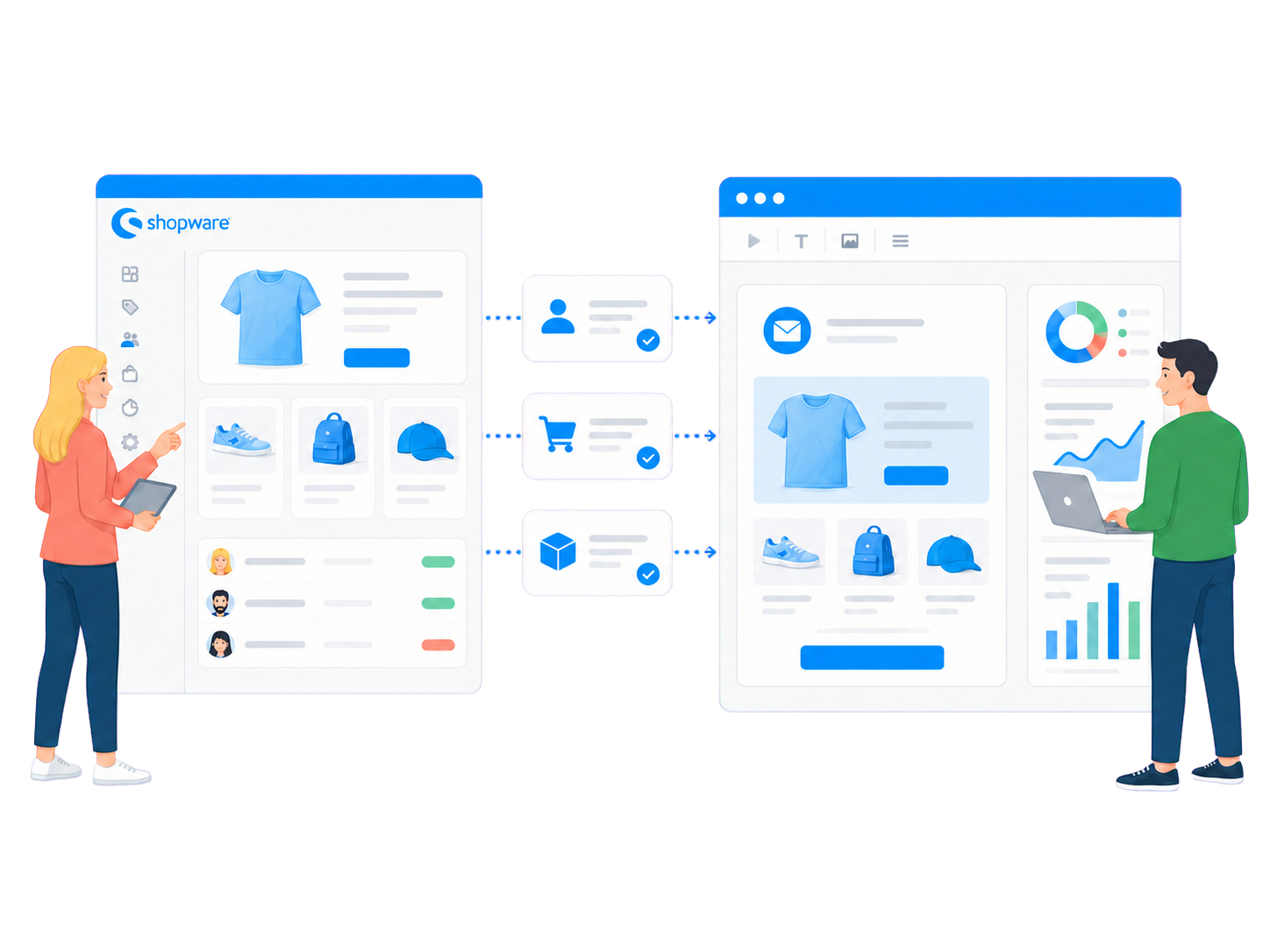
Newsletter-Arbeit außerhalb des Shops
Machen Sie aus Shopdaten gezielte Newsletter
Shopware 6 verwaltet Newsletter-Anmeldungen und Double-Opt-In-Status, besitzt laut Shopware aber keine integrierte Funktion zum Newsletter-Versand. mailfino ergänzt den Shop um einen eigenständigen Arbeitsbereich für Zielgruppen, Gestaltung, Versand und Reporting.
Bewusste Trennung: Die aktuelle Anbindung importiert weder Shopwares Newsletter-Empfängerliste noch deren Einwilligungsstatus. Formulare, Double-Opt-In, Abmeldungen und Versandberechtigungen werden in mailfino geführt.
KUNDEN
Kontakte übernehmen
Shopware-Kunden in eine ausgewählte mailfino-Liste importieren und bei einem erneuten Import anhand der E-Mail-Adresse wiedererkennen.
KÄUFE
Interessen erkennen
Abgeschlossene Bestellungen als Kaufdaten importieren und vorhandene Kontakte nach Käufen, Produkten oder Kategorien auswählen.
PRODUKTE
Angebote gestalten
Produkte aus den importierten Kaufdaten auswählen, Produktname, Bild, Beschreibung, Preis und Link übernehmen und mit redaktionellen Inhalten verbinden.
Welche Newsletter-Lösung passt zu Ihrem Shopware-Einsatz?
Shopware nativ
Für Anmeldung und Double-Opt-In: Shopware verwaltet Newsletter-Empfänger, erstellt und versendet selbst aber keine Kampagnen.
Eventbasierte Marketing-Clouds
Für Echtzeitverhalten und Automation: Diese Lösungen sind auf laufende Datensynchronisation, Warenkorbabbrüche und automatisierte Flows ausgerichtet.
mailfino
Für redaktionelle Newsletter unter eigener Kontrolle: Shopdaten werden bewusst importiert, Kampagnen eigenständig gestaltet und wahlweise in der Cloud oder per Selfhosting betrieben.
mailfino ist nicht für Warenkorbabbruch- oder Echtzeit-Automationen gedacht. Der Schwerpunkt liegt auf geplanten Kampagnen, kontrollierten Datenflüssen und einem frei wählbaren Betriebsmodell.
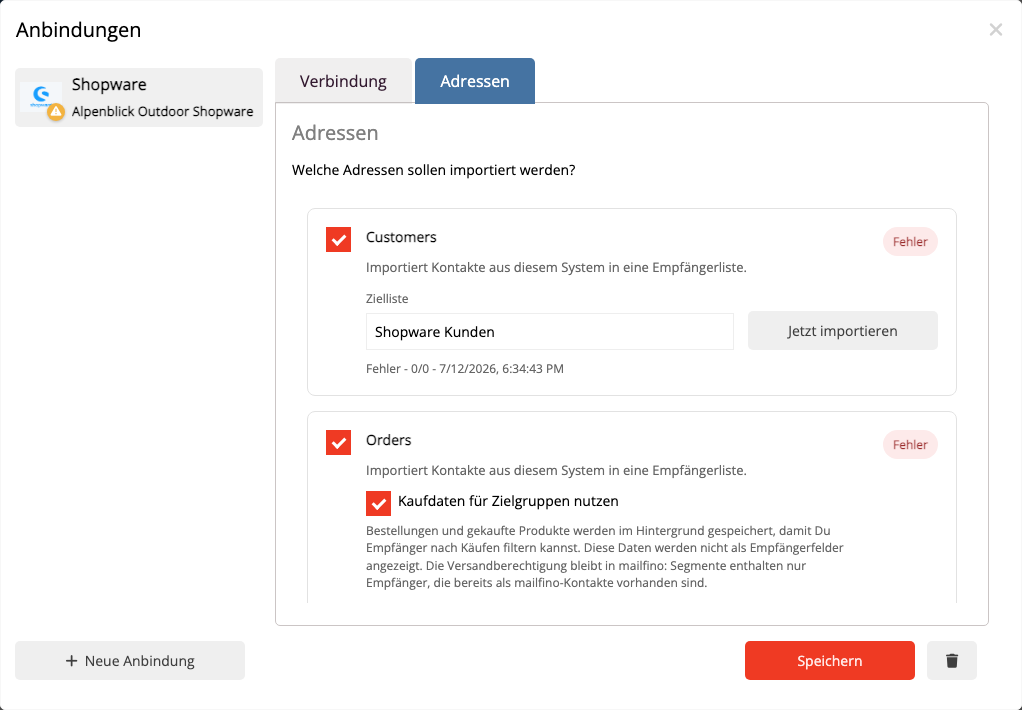
Kontrollierter Import statt Blackbox-Sync
Übernehmen Sie Shopware-Kunden in passende Empfängerlisten
Sie bestimmen die Zielliste und starten den Import bewusst. Wiederholte Importe aktualisieren vorhandene Empfänger anhand der E-Mail-Adresse, statt unkontrolliert neue Dubletten zu erzeugen.
- Kundenimport und Bestellimport getrennt konfigurieren
- Importprofile bei Bedarf erneut ausführen
- Keine Rückschreibung in Shopware
Der Bestellimport erzeugt keine Empfängerliste aus allen Käufern. Er speichert abgeschlossene Bestellungen als Kaufdaten für bereits vorhandene mailfino-Kontakte.
Relevanz aus echten Käufen
Erreichen Sie Käufer nach Produkt und Kategorie
Nach dem Bestellimport erstellen Sie dynamische Zielgruppen aus Shopware-Kaufdaten. Die berechnete Empfängerzahl umfasst nur Kontakte, die in mailfino vorhanden sind und zur gewählten Kaufbedingung passen.
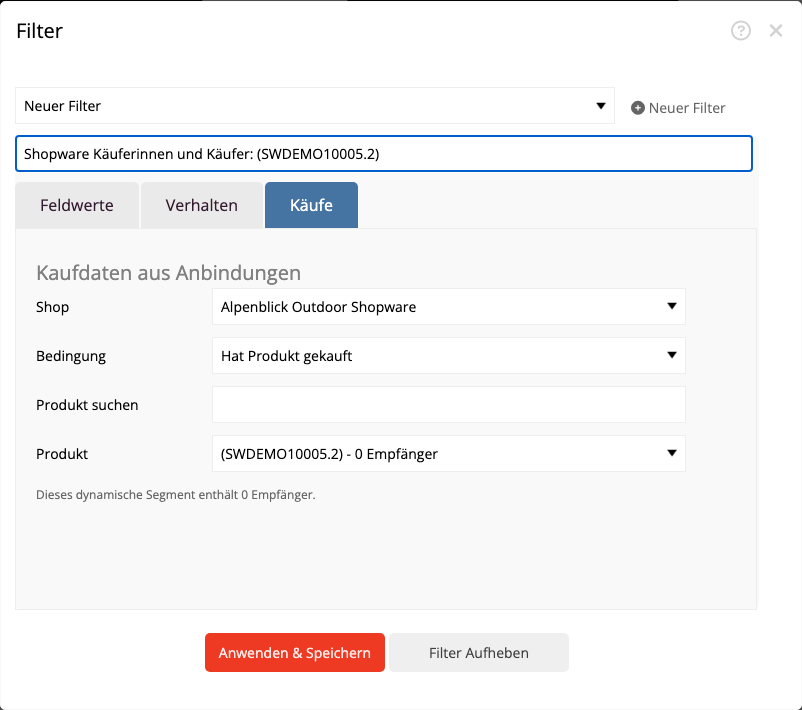
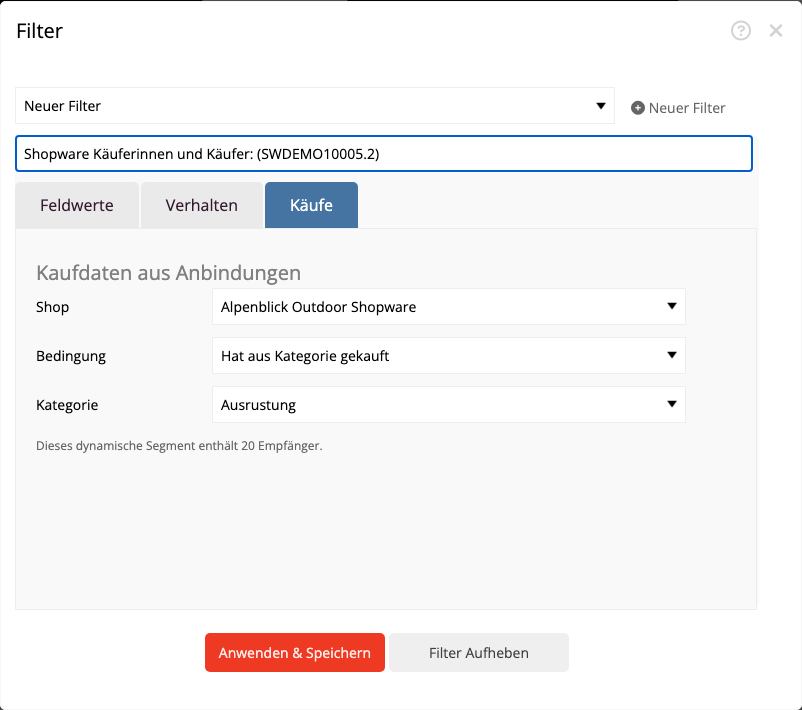
Wichtig: Kaufdaten bestimmen die inhaltliche Relevanz, nicht die Versandberechtigung. Wer einen Kauf getätigt hat, darf dadurch nicht automatisch einen Newsletter erhalten.
Produkte als fertige Newsletter-Bausteine
Bringen Sie Shopprodukte schneller in den Newsletter
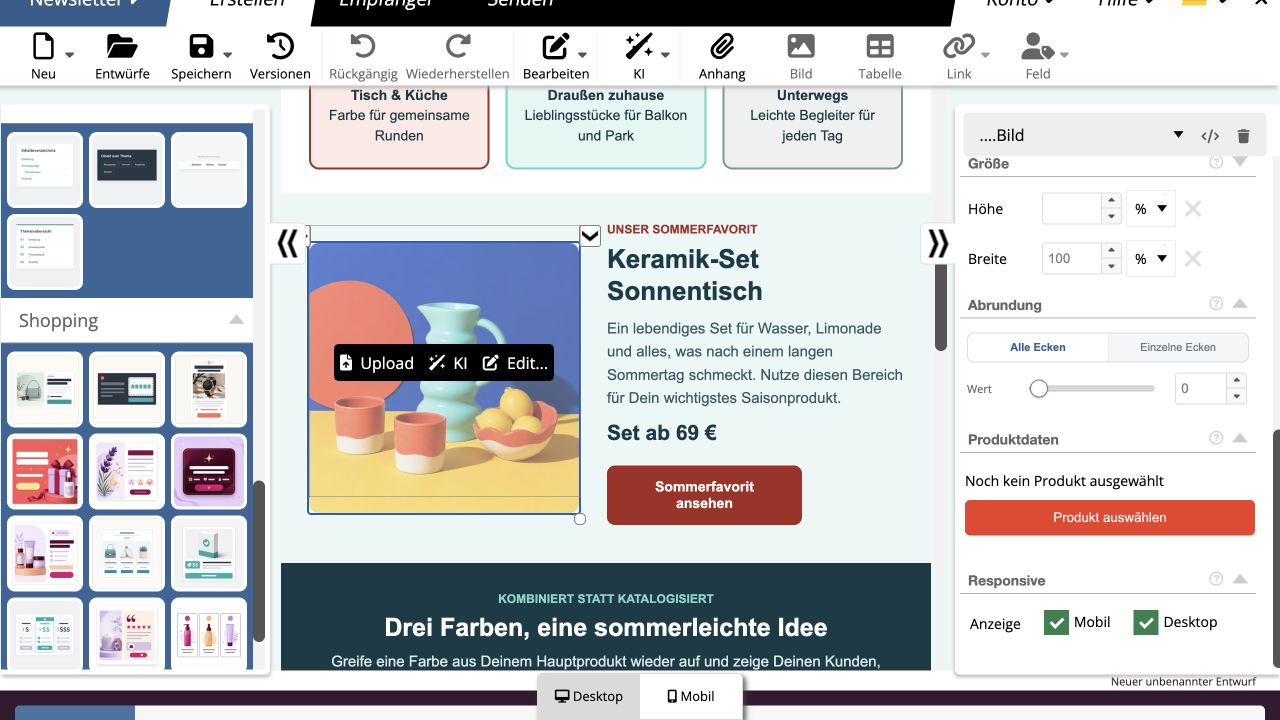
Der Bestellimport liefert die verfügbare Produktbasis. Wählen Sie im Editor eine Shopware-Anbindung und suchen Sie darin das gewünschte Produkt. mailfino übernimmt Produktname, Bild, Beschreibung, Preis und Link in eine gestaltbare Produktkarte. Produkte ohne Kaufbezug stehen in der aktuellen Version nicht generell zur Verfügung.
- Produktkarten mit redaktionellen Inhalten kombinieren
- Darstellung für Desktop und Mobilgeräte kontrollieren
- Inhalte vor dem Versand per Testmail prüfen
Gespeicherte Produktkarten aktualisieren sich bei späteren Shopänderungen nicht automatisch. Wählen Sie das Produkt erneut aus, wenn Preis, Text oder Bild neu übernommen werden sollen.
01
Produktkarte einfügen
02
Shopware-Produkt suchen
Wählen Sie die Shopware-Anbindung und suchen Sie nach dem gewünschten Produkt. Der Auswahldialog zeigt Bild, Beschreibung und Preis.
03
Produktkarte übernehmen
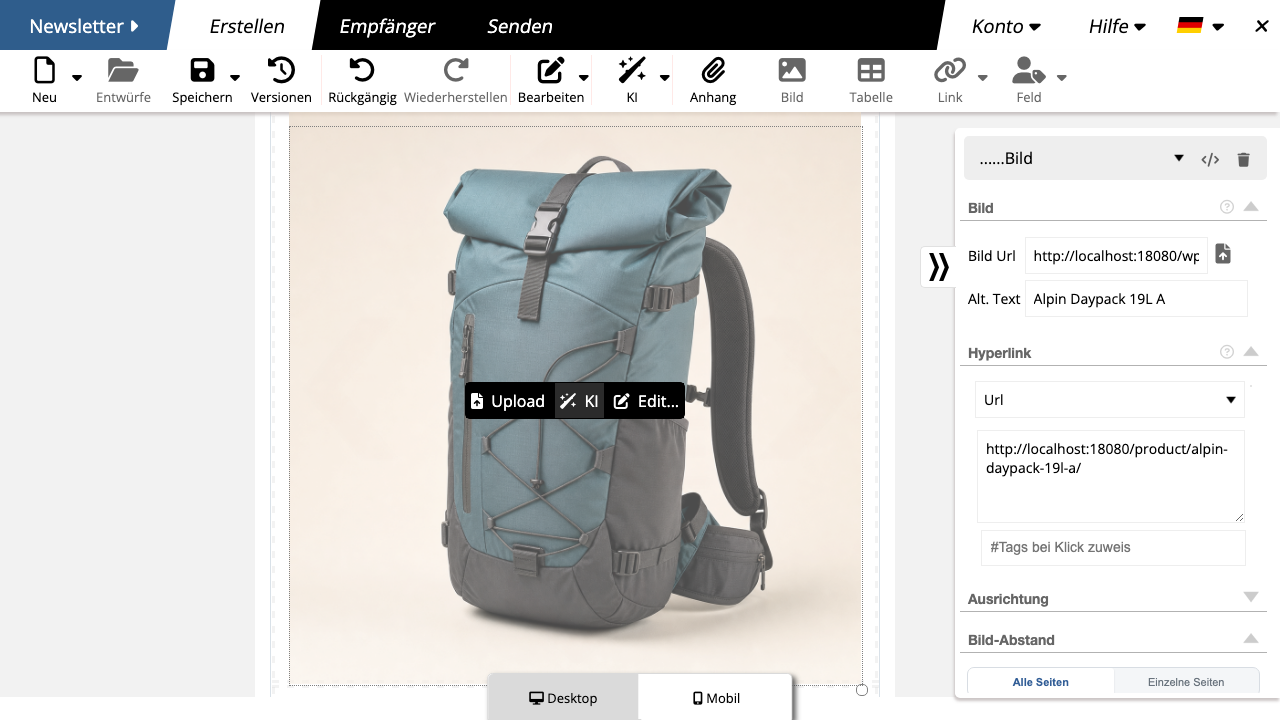
Die Beispielansicht zeigt die Produktkartenfunktion im mailfino Editor. Eine Shopware-Anbindung war im festen Homepage-Demo-Konto für den Screenshot nicht hinterlegt.
Kaufinteresse und Einwilligung sauber trennen
Versenden Sie nur an berechtigte Kontakte
Die aktuelle Shopware-Anbindung wertet kein Shopware-Consent-Feld und keine Shopware-Newsletter-Empfängerliste aus. Maßgeblich bleibt die in mailfino gepflegte Versandberechtigung.
Shopdaten für Relevanz
Kunden- und Kaufdaten helfen dabei, Inhalte passend auszuwählen und Zielgruppen zu bilden.
mailfino für Berechtigung
Eigene Formulare, Double-Opt-In, Abmeldungen und Sperrlisten steuern, wer tatsächlich angeschrieben werden darf.
Lesender API-Zugang
Verbinden Sie Shopware ohne zusätzliche Shop-Erweiterung
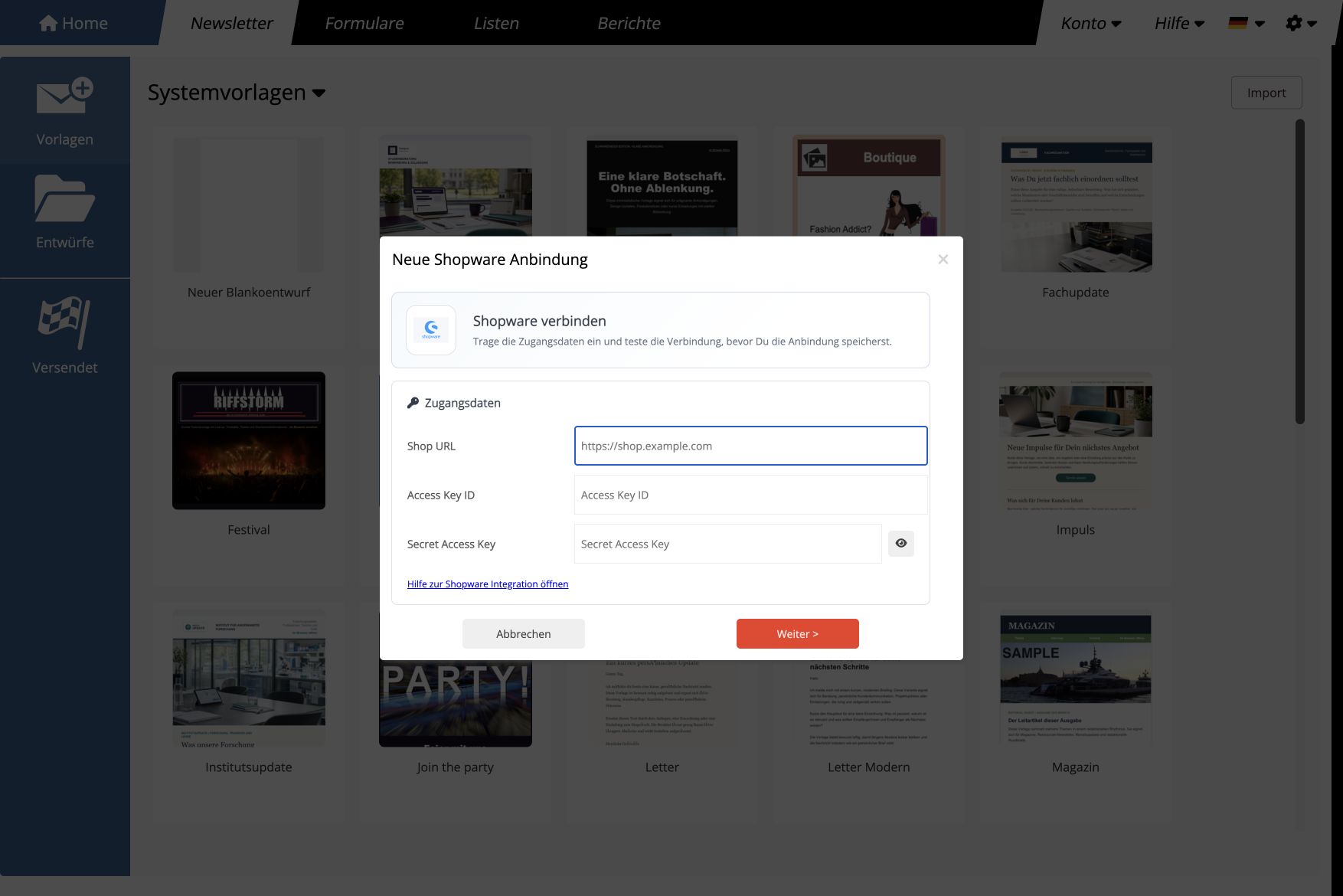
In Shopware legen Sie eine Integration für die Admin API an. In mailfino hinterlegen Sie Shop-URL, Access Key ID und Secret Access Key. Für den dokumentierten Import genügen Leserechte auf Kunden, Bestellungen, Produkte, Medien und Kategorien.
- API-Integration in Shopware anlegen
- Zugangsdaten in mailfino eintragen
- Verbindung prüfen und Importprofile konfigurieren
Betrieb passend zu Ihrer Infrastruktur
Betreiben Sie Ihr Newsletter-Marketing passend zu Ihrer Shopware-Infrastruktur
CLOUD
Direkt starten
mailfino als betreute Cloud-Lösung nutzen, ohne eine weitere Anwendung selbst zu betreiben.
SELFHOSTING
Daten selbst kontrollieren
Shop und Newsletterplattform auf selbst gewählter Infrastruktur betreiben. Selfhosting Lite enthält keine Anbindungen.
ENTERPRISE
Individuell einordnen
Komplexe Anforderungen an Betrieb, Integration, Sicherheit und Betreuung über das Enterprise-Angebot lösen.
Bereit für Newsletter mit Shopware?
FAQ
Häufige Fragen zur Shopware-Newsletter-Integration
Besitzt Shopware 6 eine eigene Newsletter-Versandfunktion?
Shopware 6 verwaltet Newsletter-Empfänger, Anmeldeformulare und Double-Opt-In-Status. Laut Shopware ist jedoch keine integrierte Funktion zum Erstellen und Versenden von Newslettern enthalten. Dafür werden Erweiterungen oder externe Newsletterlösungen eingesetzt.
Ist die Shopware-Anbindung eine Echtzeitsynchronisation?
Nein. Kunden und abgeschlossene Bestellungen werden über gespeicherte Importprofile übernommen. Diese Importe können erneut ausgeführt werden. Es gibt keine dauerhafte Echtzeitsynchronisation und keine Rückschreibung in Shopware.
Welche Bestellungen werden als Kaufdaten importiert?
Der dokumentierte Bestellimport übernimmt abgeschlossene Shopware-Bestellungen. Die Kaufdaten werden vorhandenen mailfino-Kontakten über deren E-Mail-Adresse zugeordnet und bilden keine automatische Empfängerliste.
Wie werden Kunden und Kaufdaten aktualisiert?
Führen Sie das gespeicherte Importprofil erneut aus. Kunden werden anhand ihrer E-Mail-Adresse wiedererkannt; Kaufdaten werden beim erneuten Bestellimport aus den abgeschlossenen Bestellungen übernommen. Es besteht keine dauerhafte Echtzeitsynchronisation.
Welche Shopware-Kunden werden bei einem erneuten Import aktualisiert?
Vorhandene Empfänger werden anhand ihrer E-Mail-Adresse wiedererkannt. Kunden ohne E-Mail-Adresse können nicht als Newsletterkontakt angelegt oder aktualisiert werden.
Kann ich nach gekauften Produkten oder Kategorien segmentieren?
Ja. Nach dem Import abgeschlossener Bestellungen können vorhandene mailfino-Kontakte danach gefiltert werden, ob sie gekauft haben, ein bestimmtes Produkt gekauft haben oder aus einer bestimmten Produktkategorie gekauft haben.
Übernimmt mailfino die Shopware-Newsletter-Einwilligung?
Nein. Die aktuelle Integration wertet kein Shopware-Consent-Feld und keine Shopware-Newsletter-Empfängerliste aus. Die Versandberechtigung muss in mailfino gepflegt werden.
Aktualisieren sich Produktkarten automatisch?
Nein. Produktname, Bild, Beschreibung, Preis und Link werden beim Auswählen in den Newsletter übernommen. Ändert sich das Produkt später in Shopware, muss es im Editor erneut ausgewählt werden.
Welche Betriebsmodelle unterstützen die Shopware-Anbindung?
Die Anbindung kann mit mailfino Cloud, kommerziellem Selfhosting und Enterprise genutzt werden. Die kostenfreie Variante Selfhosting Lite enthält keine Anbindungen.
