E-Mail-Marketing für JTL-Shop
Gezieltes E-Mail-Marketing für Ihren JTL-Shop
Importieren Sie Kunden und Bestellungen kontrolliert, bilden Sie Zielgruppen nach Produkten, Kategorien oder Kundenwert und übernehmen Sie Shopprodukte in gestaltete Newsletter – mit Cloud, Selfhosting oder Enterprise.
- Kunden und Bestellungen importieren
- Kaufdaten für Zielgruppen nutzen
- Produkte in Newsletter übernehmen
JTL-Shop bleibt die Commerce-Basis
Versenden Sie mehr als einfache Shop-Newsletter
JTL-Shop bietet Vorlagen, HTML- und Textversand, Vorschau, Testversand, Terminierung, Double-Opt-In und Abonnentenverwaltung. JTL bezeichnet das Modul zugleich als Einsteigerlösung, begrenzt es auf 100 Newsletter pro Stunde und empfiehlt größeren Shops spezialisierte Plugins oder externe Lösungen. Genau hier setzt mailfino an.
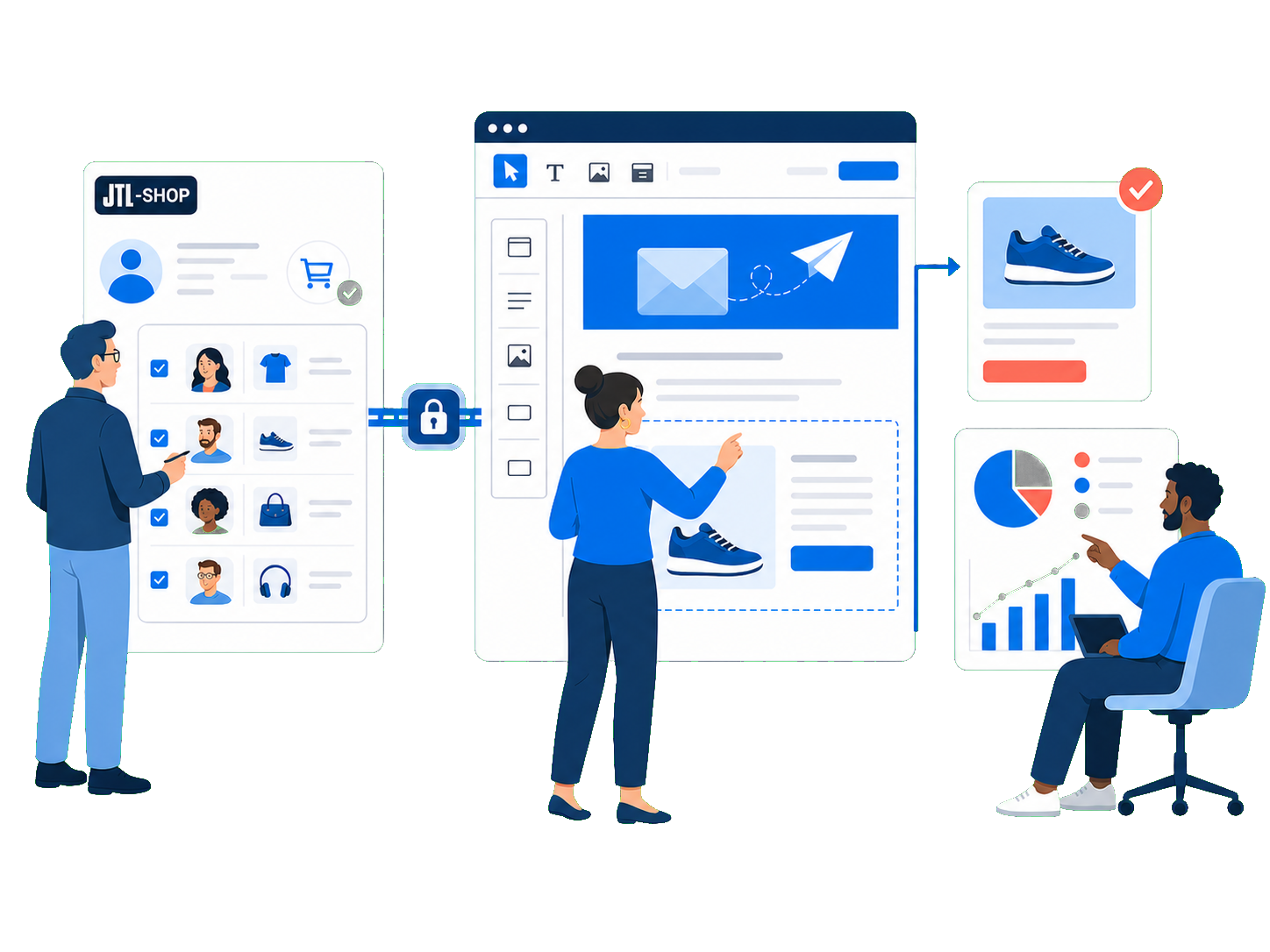
Kontrollierter Datenfluss: Kunden und Bestellungen werden über getrennte Importprofile übernommen, nicht dauerhaft synchronisiert.
JTL-Shop
Kunden, Bestellungen und Produkte
→
mailfino Connector
Technischer Benutzer, API-Key und Leserechte
→
mailfino
Empfänger, Kaufsegmente und Produktkarten
Welche Newsletter-Lösung passt zu Ihrem JTL-Shop?
JTL-Shop nativ
Für kleine Empfängerbestände und einfache Shopmailings: Newsletter direkt im Shop erstellen, terminieren und an bestätigte Abonnenten versenden.
Automation-Clouds
Für Echtzeitverhalten und automatisierte Flows: Diese Lösungen konzentrieren sich häufig auf Warenkorbabbrüche, Trigger und eine dauerhaft laufende Datensynchronisation.
mailfino
Für redaktionelle Newsletter mit Shopdaten: Kaufsegmente, Produktkarten, visueller Editor, Versand und Reporting in einem eigenständigen Arbeitsbereich – wahlweise in der Cloud oder selbst gehostet.
mailfino ist keine Lösung für Warenkorbabbruch- oder Echtzeit-Automationen. Der Schwerpunkt liegt auf geplanten Kampagnen, kontrollierten Importen und einem frei wählbaren Betriebsmodell.
Vom Shop zur Kampagne
Nutzen Sie vorhandene Shopdaten für bessere Newsletter
KUNDEN
JTL-Shop-Kunden per Importprofil übernehmen
JTL-Shop-Kunden mit E-Mail-Adresse werden in mailfino angelegt oder aktualisiert.
BESTELLUNGEN
Bestellungen als Kaufdaten importieren
Ein getrenntes Importprofil übernimmt Bestellungen als Kaufdaten für Segmente, Produktfilter und Produktkarten.
FILTER
Nach Käufen und Kennzahlen auswählen
Dokumentiert sind Produkt, Kategorie, Bestellanzahl und Umsatz als Kaufdatenbedingungen.
PRODUKTKARTEN
Shop-Produkte übernehmen
Produktname, Bild, Beschreibung, Preis und Link werden aus den gespeicherten Produktdaten eingesetzt.
SUCHE
Große Kataloge gezielt durchsuchen
Produktfilter und Editor laden Suchtreffer statt des vollständigen JTL-Shop-Katalogs.
CONNECTOR
Nur benötigte Shopdaten freigeben
Leserechte für Kunden, Bestellungen und Produkte werden im Plugin getrennt aktiviert.
Relevanz aus echten Käufen
Erreichen Sie Käufer nach Produkt, Kategorie oder Kundenwert
Nach dem Bestellimport erstellen Sie dynamische Zielgruppen aus JTL-Shop-Kaufdaten. Filtern Sie danach, ob ein Kontakt gekauft hat, welches Produkt oder welche Kategorie gekauft wurde, wie viele Bestellungen vorliegen oder welcher Umsatz erreicht wurde.
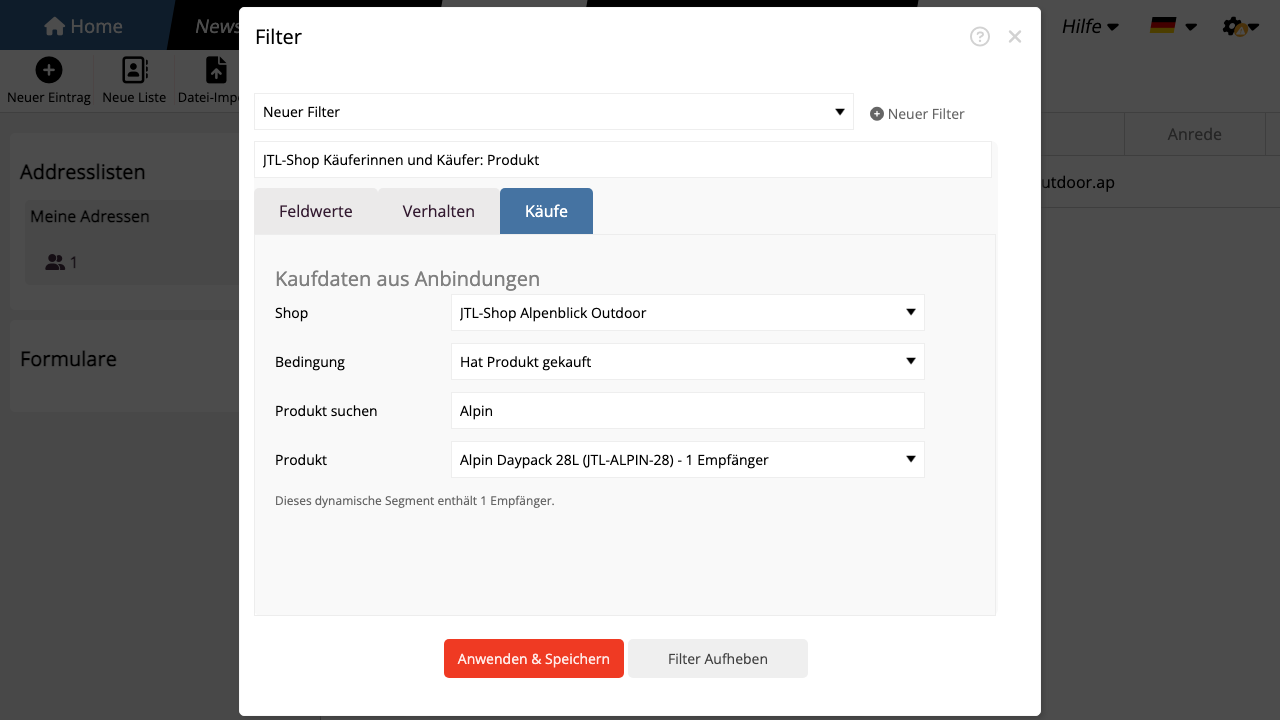
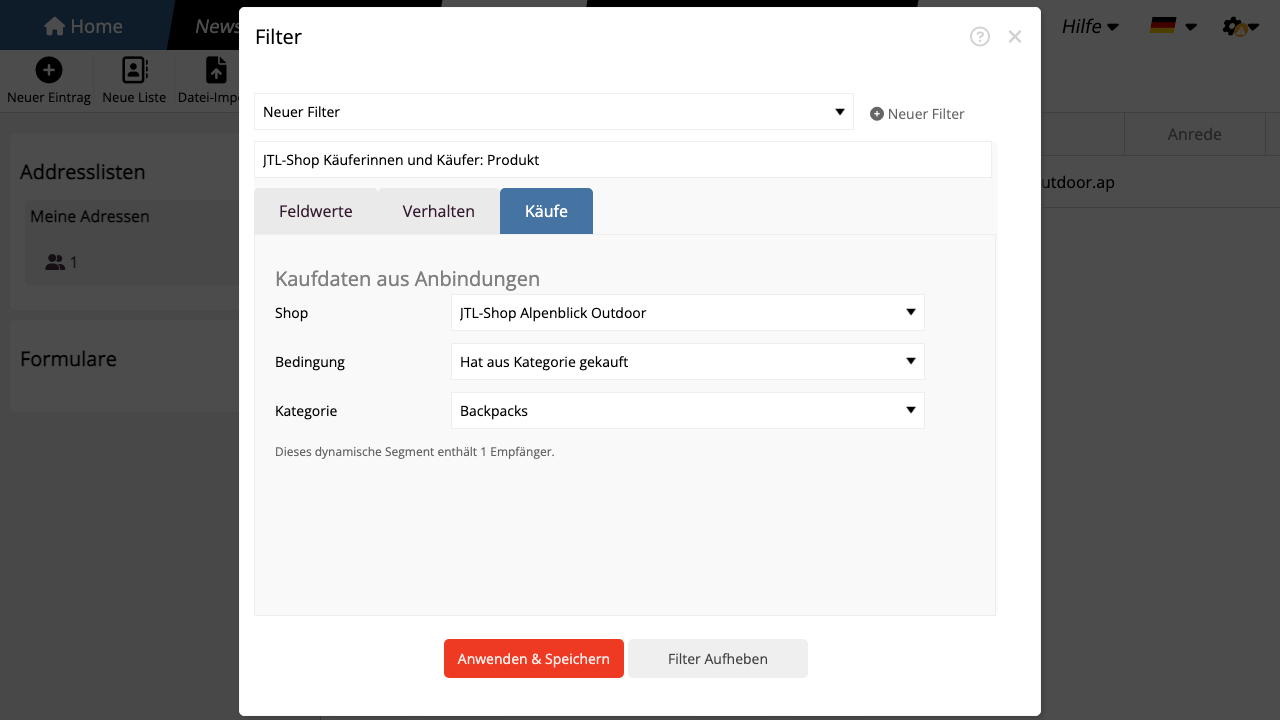
Wichtig: Die berechnete Empfängerzahl umfasst nur Kontakte, die bereits in mailfino vorhanden sind und zur Kaufbedingung passen. Kaufdaten bestimmen die Relevanz, nicht die Versandberechtigung.
Shopprodukte als Newsletter-Bausteine
Bringen Sie JTL-Shop-Produkte schneller in den Newsletter
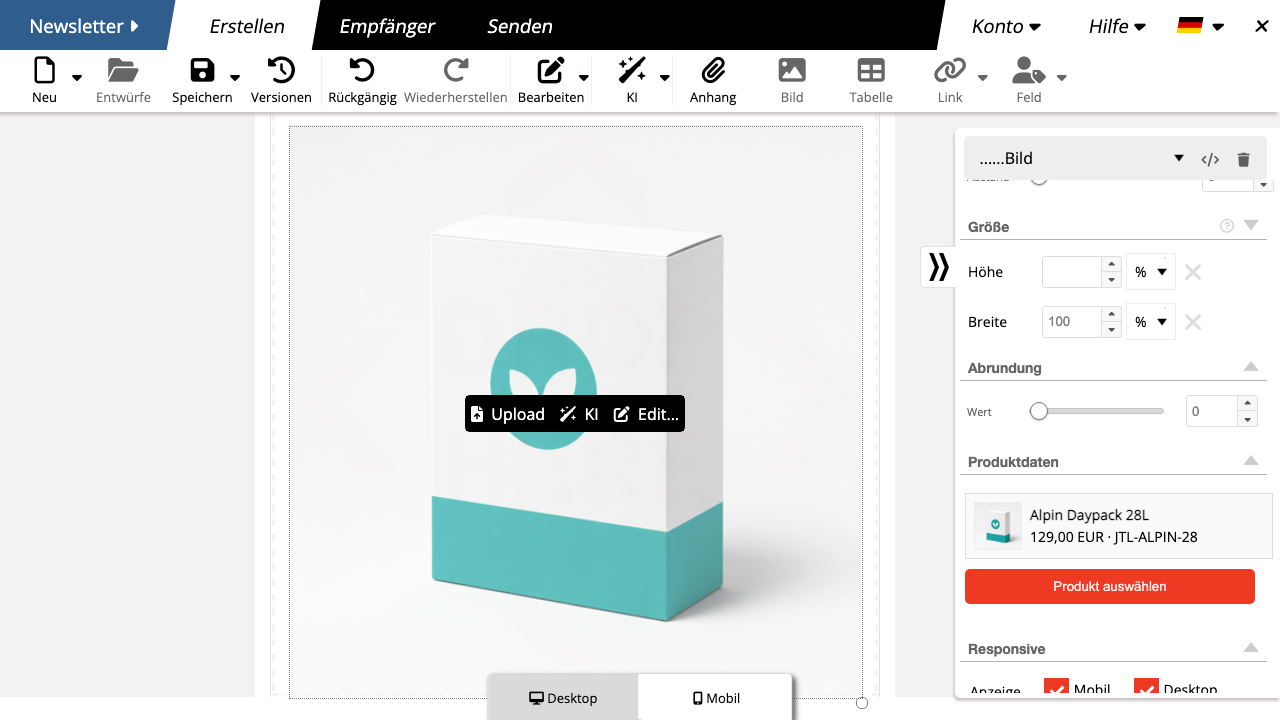
Fügen Sie im visuellen Editor eine Produktkarte ein, wählen Sie die JTL-Shop-Anbindung und suchen Sie nach dem gewünschten Produkt. mailfino füllt die Karte aus den gespeicherten Produktdaten.
- Produktkarten mit redaktionellen Inhalten kombinieren
- Darstellung für Desktop und Mobilgeräte kontrollieren
- Inhalte vor dem Versand per Testmail prüfen
Gespeicherte Produktkarten aktualisieren sich bei späteren Shopänderungen nicht automatisch. Wählen Sie das Produkt erneut aus, wenn Preis, Text oder Bild neu übernommen werden sollen.
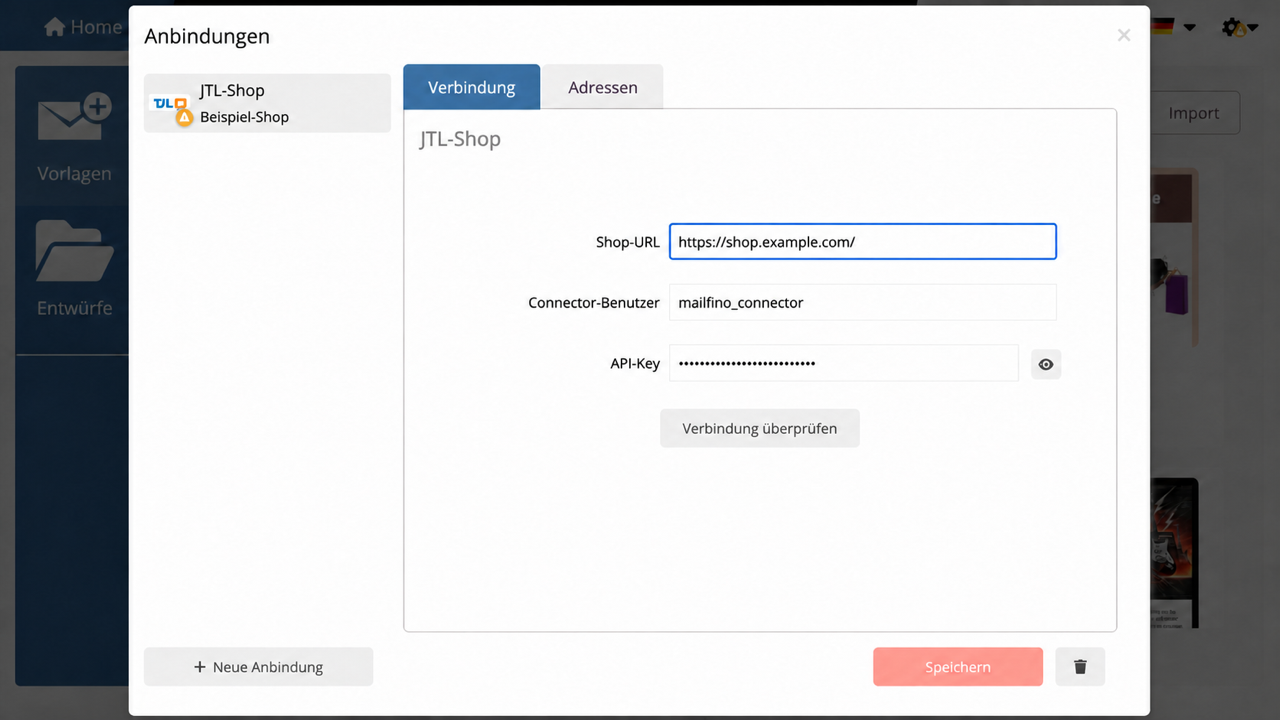
Lesender Connector mit begrenzten Rechten
Verbinden Sie JTL-Shop ohne separate Datenbankzugänge
Der Connector steht beim Anlegen der Anbindung in mailfino zum Download bereit. Er nutzt die bestehende Datenbankverbindung des Shops und stellt nur die freigegebenen Ressourcen lesend bereit.
Der Connector wird einmal im Shop installiert. Marketingteams arbeiten anschließend in mailfino mit Importprofilen, Zielgruppen und Produktkarten.
- Connector herunterladen, entpacken und in das JTL-Shop-Plugin-Verzeichnis kopieren.
- Plugin in der JTL-Shop Administration installieren und aktivieren.
- Technischen Connector-Benutzer, langen API-Key und benötigte Leserechte festlegen.
- Shop-URL, Benutzer und API-Key in mailfino eintragen, Verbindung prüfen und Importprofile anlegen.
Einwilligung, Datenschutz und Grenzen
Kaufhistorie ist ein Filter, keine Versandberechtigung
Shop-Käufer werden nicht allein durch den Bestellimport zu Newsletter-Empfängern. mailfino versendet nur an vorhandene Kontakte mit gültiger Versandberechtigung.
Shopdaten für Relevanz
Kunden- und Kaufdaten helfen dabei, Zielgruppen zu bilden und passende Produkte auszuwählen. Ein Kauf allein ist keine Newsletter-Einwilligung.
mailfino für Berechtigung
Formulare, Double-Opt-In, Abmeldungen und Sperrlisten steuern in mailfino, wer tatsächlich angeschrieben werden darf.
Betrieb passend zum Shop
Newsletter in der Cloud oder auf eigener Infrastruktur betreiben
Nutzen Sie mailfino als Cloud-Lösung, betreiben Sie die Plattform selbst oder stimmen Sie im Enterprise-Modell individuelle Anforderungen ab. Gerade für selbst gehostete JTL-Umgebungen bleibt damit auch der Newsletter-Prozess unter eigener Kontrolle.
CLOUD
Direkt starten
mailfino als betreute Cloud-Lösung nutzen, ohne eine weitere Anwendung selbst zu betreiben.
SELFHOSTING
Daten selbst kontrollieren
Shop und Newsletterplattform auf selbst gewählter Infrastruktur betreiben. Selfhosting Lite enthält keine Anbindungen.
ENTERPRISE
Individuell einordnen
Komplexe Anforderungen an Betrieb, Integration, Sicherheit und Betreuung über das Enterprise-Angebot lösen.
Bereit für Newsletter mit JTL-Shop?
FAQ
Fragen zur JTL-Shop Newsletter-Integration
Warum mailfino verwenden, wenn JTL-Shop bereits Newsletter versenden kann?
JTL beschreibt das eigene Modul als Einsteigerlösung, die höchstens 100 Newsletter pro Stunde versendet. mailfino ergänzt einen spezialisierten visuellen Editor, mobile Gestaltung, Kaufsegmente, Produktkarten, Versand und Reporting in einem eigenständigen Newsletterprozess.
Ist die JTL-Shop-Anbindung eine Echtzeitsynchronisation?
Nein. Kunden und Bestellungen werden über getrennte Importprofile übernommen. Diese Importe können erneut ausgeführt werden. Der Connector arbeitet lesend und schreibt keine Daten in JTL-Shop zurück.
Benötigt mailfino Zugangsdaten zur JTL-Shop-Datenbank?
Nein. Der Connector verwendet die bestehende Datenbankverbindung des Shops. mailfino erhält nur Shop-URL, Connector-Benutzer und API-Key.
Welche Datenbereiche kann der Connector lesen?
Dokumentiert sind Kunden, Bestellungen und Produkte. Die jeweiligen Leserechte werden in den Plugin-Einstellungen aktiviert.
Welche Bestellungen werden für Kaufsegmente verwendet?
Der Bestellimport übernimmt abgeschlossene Bestellungen mit E-Mail-Adresse als Kaufdaten. Er legt keine Newsletterkontakte an; dafür gibt es ein getrenntes Kunden-Importprofil.
Welche JTL-Shop-Kaufsegmente sind möglich?
Sie können nach Kauf, Produkt, Kategorie, Bestellanzahl oder Umsatz filtern, soweit die benötigten Bestellungen importiert wurden.
Werden Shop-Käufer automatisch als Kontakte angelegt?
Der Bestellimport legt keine Kontakte an. Dafür gibt es ein getrenntes Kunden-Importprofil; für den Versand bleibt die Berechtigung in mailfino maßgeblich.
Übernimmt mailfino die Newsletter-Einwilligung aus JTL-Shop?
Für die aktuelle Anbindung ist keine automatische Übernahme des JTL-Shop-Newsletterstatus dokumentiert. Die Versandberechtigung wird in mailfino gepflegt und bleibt von Kaufdaten und Segmenten getrennt.
Wie werden Produkte im Newsletter aktualisiert?
Führen Sie den Bestellimport erneut aus und wählen Sie das Produkt in einer bereits gespeicherten Karte erneut aus.
Welche Voraussetzungen gelten für den Connector?
Das mailfino Plugin muss im JTL-Shop installiert und aktiviert werden. Der Shop und der Connector-Endpunkt müssen für mailfino erreichbar sein. Benötigt werden ein technischer Connector-Benutzer, ein langer API-Key und die passenden Leserechte. Konkrete Versionsfreigaben werden mit dem jeweils aktuellen Connector-Paket geprüft.
Kann mailfino passend zum JTL-Shop selbst gehostet werden?
Ja. Die JTL-Shop-Integration kann mit mailfino Cloud, Selfhosting und im Enterprise-Modell verwendet werden.
