Newsletter-Editor

Newsletter mit mailfino erstellen: Editor, Vorlagen, Bilder, mobile Vorschau und Test-E-Mail.

Newsletter-Editor

Newsletter, die Fachabteilungen selbst bearbeiten können

Inhalte per Drag-and-Drop aufbauen, Vorlagen wiederverwenden, Bilder und Links pflegen, mobil prüfen und als Test-E-Mail versenden.

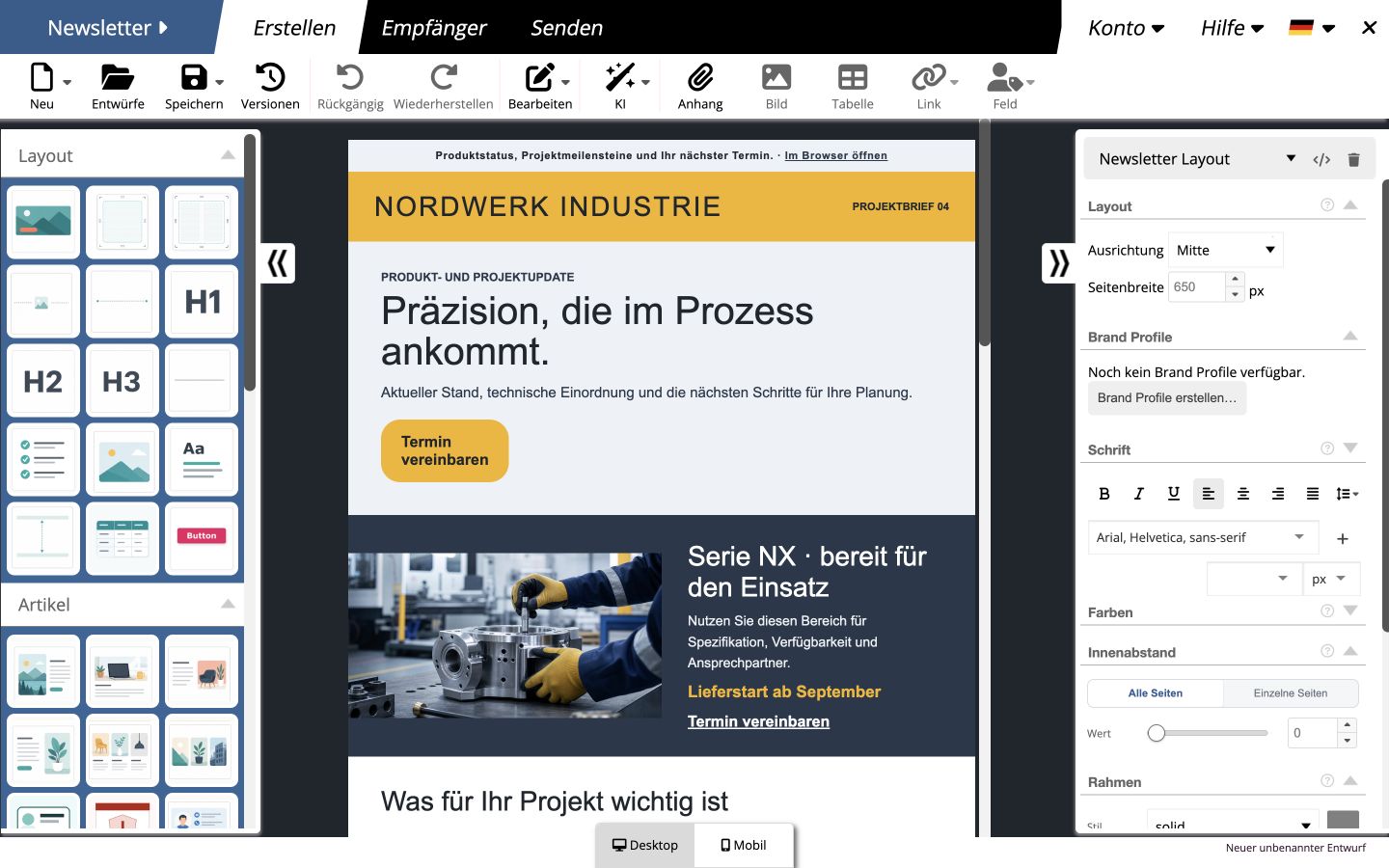
Aktuelle Oberfläche des mailfino Newsletter-Editors mit moderner Impuls-Vorlage, Inhaltsbereichen und Gestaltungsoptionen
Drag-and-DropText-, Bild- und Layoutbereiche visuell anordnen.
Vorlagen & ElementeBewährte Strukturen für weitere Mailings nutzen.
KI-AssistenzNewsletter-Texte entwerfen, überarbeiten und übersetzen.
Prüfen & testenMobile Vorschau aufrufen und Test-E-Mails versenden.

Visuell arbeiten

Inhalte aufbauen, ohne jedes Mailing neu zu programmieren

Der Drag-and-Drop-Editor bildet den normalen Redaktionsprozess ab. Inhaltsbereiche werden zusammengestellt, verschoben und direkt im Entwurf bearbeitet.

  • Text-, Bild- und Layoutbereiche anordnen
  • Abstände und Gestaltung im Entwurf anpassen
  • Verlinkungen direkt am Inhalt hinterlegen
  • Personalisierungen in das Mailing einfügen
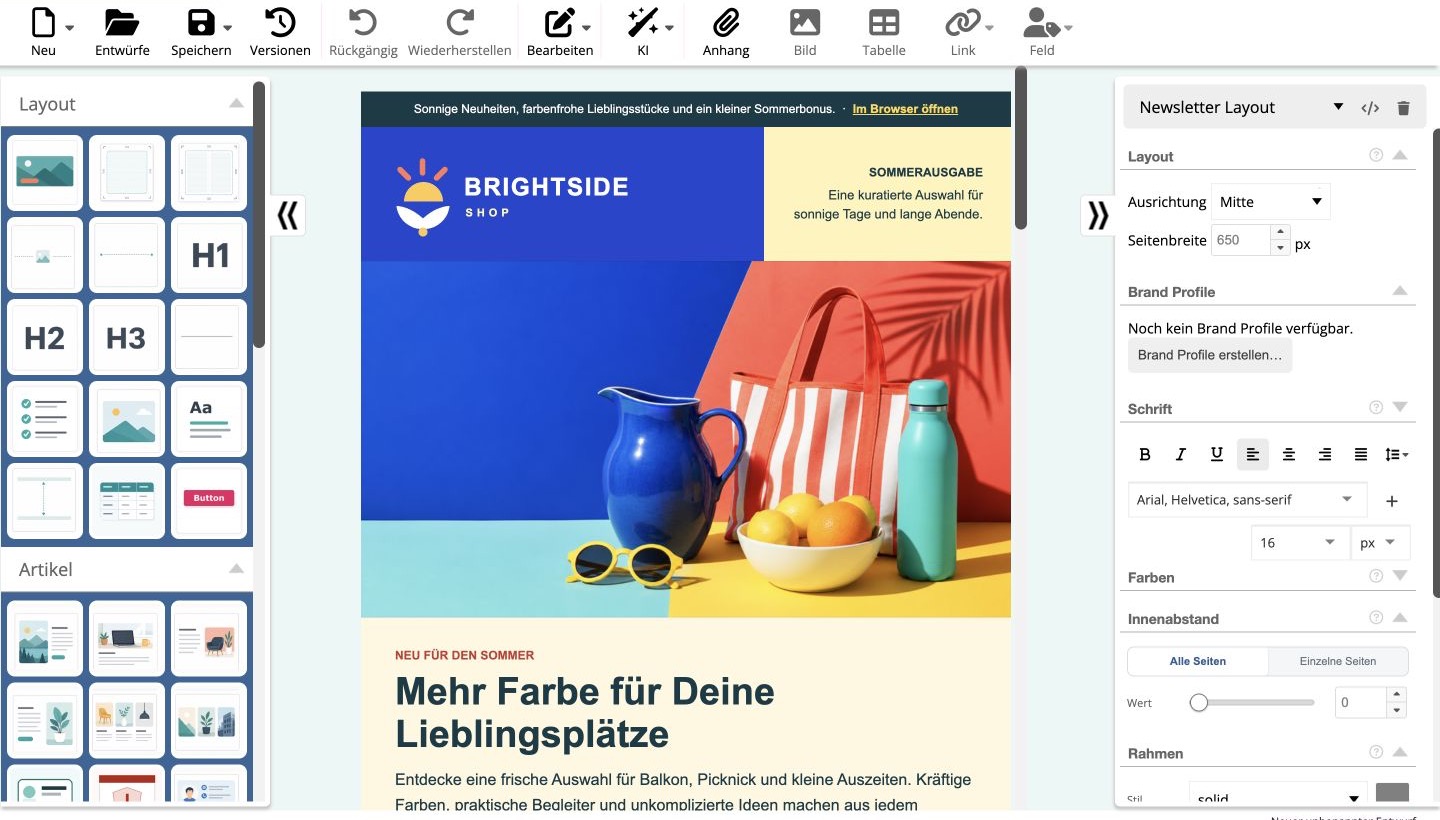
Vom leeren Newsletter zum Entwurf: Überschrift, Text, Bild und Schaltfläche per Drag-and-Drop einsetzen und ein Bild mit KI erzeugen.

Bausteine im Editor

Aus wenigen Elementen entstehen unterschiedliche Newsletter-Layouts

Die Elemente werden in den Entwurf gezogen, an der gewünschten Stelle platziert und anschließend mit den jeweils passenden Optionen bearbeitet.

01

Überschriften

Inhalte gliedern und Hierarchien im Mailing sichtbar machen.

02

Textbereiche

Fließtext, Links und personalisierte Inhalte redaktionell pflegen.

03

Bilder & Banner

Visuelle Inhalte in einzelne Bereiche oder über die gesamte Breite einsetzen.

04

Schaltflächen

Handlungsaufforderungen als klar erkennbare Ziele gestalten.

05

Einspaltige Layouts

Inhalte ruhig und linear für unterschiedliche Bildschirmgrößen aufbauen.

06

Mehrspaltige Layouts

Text und Medien nebeneinander anordnen und mobil gesondert prüfen.

07

Abstandhalter

Vertikale Abstände kontrollieren, ohne leere Textzeilen zu verwenden.

08

Trennlinien

Abschnitte optisch voneinander abgrenzen und lange Mailings strukturieren.

09

Tabellen

Tabellarische Inhalte im Drag-and-Drop-Editor aufbauen und bearbeiten.

Vorlagen und Wiederverwendung

Mit einem verlässlichen Ausgangspunkt beginnen

Vorlagen und gespeicherte Entwürfe helfen dabei, wiederkehrende Newsletter effizient aufzusetzen. Teams können so mit abgestimmten Grundstrukturen arbeiten, statt Layout und Aufbau jedes Mal neu zu beginnen.

  • Vorlagen als Ausgangspunkt auswählen
  • Wiederkehrende Elemente weiterverwenden
  • Entwürfe für spätere Bearbeitung speichern
  • Benutzerkonten, Rechte und Freigaben administrieren
  • Vorlagen und Elemente im Team gemeinsam nutzen
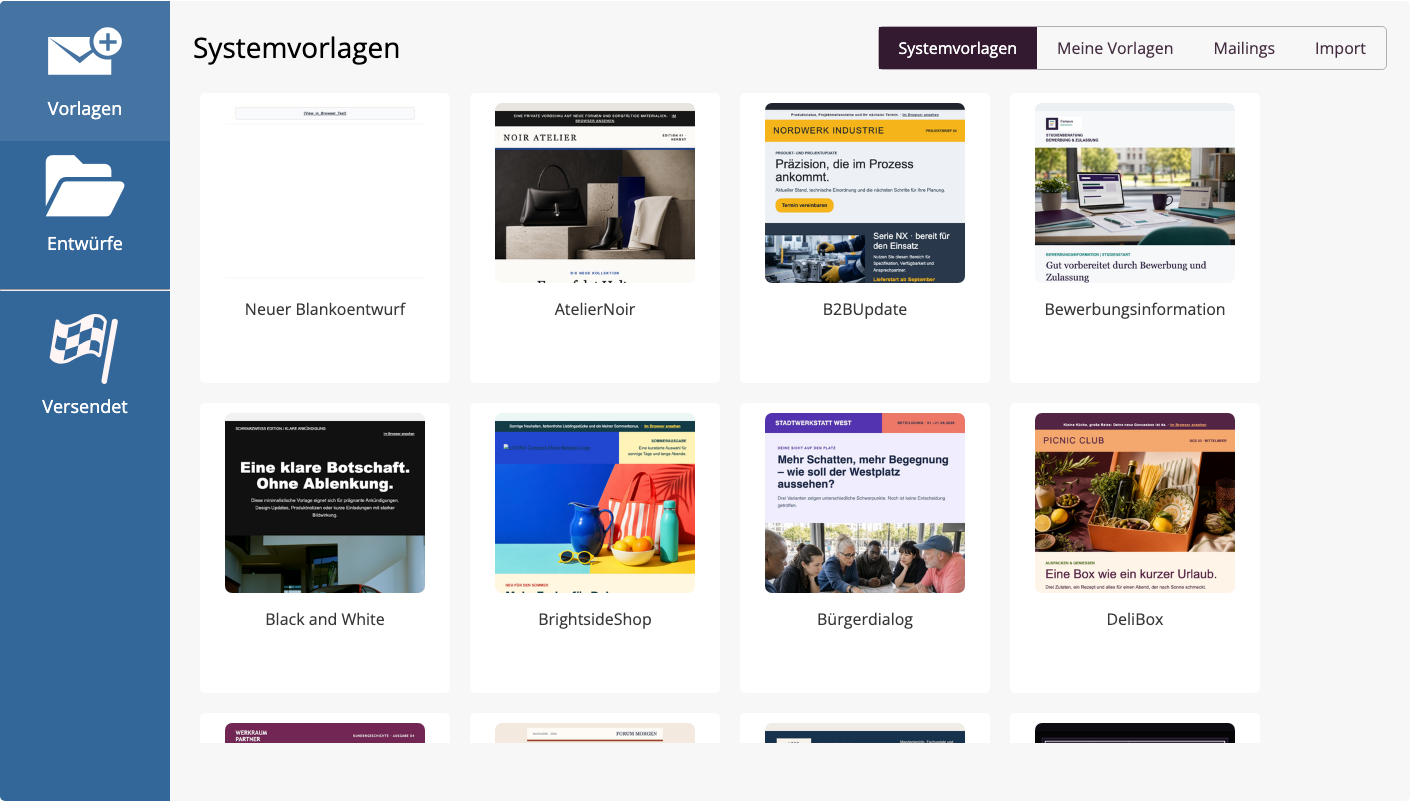
Aktuelle Auswahl verschiedener Newsletter-Vorlagen in mailfino
Vorlagen schaffen einen konsistenten Startpunkt für unterschiedliche Newsletter-Formate.

KI-Assistenz im Editor

Newsletter-Texte schneller vorbereiten und weiterentwickeln

Die KI-Assistenz unterstützt direkt bei der redaktionellen Arbeit. Das Ergebnis bleibt ein bearbeitbarer Entwurf und kann vor dem Versand fachlich geprüft werden.

Entwerfen

Mit einem ersten Text starten

Aus einer inhaltlichen Vorgabe einen Ausgangsentwurf für den Newsletter erstellen.

Überarbeiten

Formulierungen verbessern

Vorhandene Newsletter-Texte sprachlich weiterentwickeln und anschließend redaktionell anpassen.

Übersetzen

Texte in weitere Sprachen übertragen

Newsletter-Inhalte übersetzen und das Ergebnis vor der Verwendung inhaltlich kontrollieren.

Bilder erzeugen

Passende Motive vorbereiten

Bilder per KI erzeugen und anschließend in den Newsletter-Entwurf übernehmen.

KI bleibt optional In der Cloud ist die KI-Assistenz integriert. Selfhosting-Kunden verwenden einen eigenen Together.ai-API-Key. mailfino lässt sich auch vollständig ohne KI betreiben. An den KI-Dienst wird nur der eingegebene Newsletter-Text beziehungsweise Prompt übermittelt; Kontakt- oder Empfängerdaten werden nicht automatisch übertragen.
KI-Menü im mailfino Newsletter-Editor mit Funktionen zum Generieren, Verbessern und Übersetzen von Text
Die Textfunktionen der KI-Assistenz sind direkt im Editor erreichbar.

Werkzeuge für die Redaktion

Texte, Bilder und technische Details unter Kontrolle

Der Editor deckt die tägliche Inhaltsarbeit ab und lässt zugleich Raum für die technische Bearbeitung.

Text & Links

Inhalte direkt pflegen

Texte bearbeiten, URLs, E-Mail-Adressen und Dateien verlinken. Personalisierungsfelder lassen sich in Inhalt, Betreff, Preheader/Alternativtext und Links verwenden.

Gestaltung

Schrift und Abstände abstimmen

Schriftart, Größe, Zeilenhöhe, Breite, Innenabstände und Rahmen passend zum Element einstellen.

Bilder

Medien passend einsetzen

Bilder hochladen, skalieren, zuschneiden, rund oder mit abgerundeten Ecken darstellen, verlinken und mit Bild-Alt-Text versehen.

HTML

Quelltext gezielt bearbeiten

Den HTML-Code eines Elements oder des gesamten Newsletters für technische Feinabstimmungen bearbeiten.

Corporate Design

Eigene Farbpalette hinterlegen

Unternehmensfarben als RGB- oder Hex-Werte speichern und in weiteren Entwürfen wiederverwenden.

Header & Preheader

Technische Details kontrollieren

Automatisch erzeugten Alternativtext und Preheader nutzen sowie bei Bedarf eigenen CSS-Code im Newsletter-Header ergänzen.

Importieren, speichern und wiederverwenden

Entwürfe bleiben bearbeitbar und nachvollziehbar

Der Editor unterstützt nicht nur das Schreiben, sondern auch den Umgang mit wiederkehrenden und bereits vorhandenen Inhalten.

Start

Vorlage oder HTML-Datei verwenden

Einen neuen Newsletter aus einer System- oder eigenen Vorlage erstellen. Vorhandene HTML-Dateien lassen sich importieren, können je nach Aufbau aber nur eingeschränkt visuell bearbeitbar sein.

Speichern

Entwurf, Kopie oder Vorlage anlegen

Den aktuellen Stand speichern, unter einem neuen Namen weiterführen oder als Vorlage für künftige Newsletter bereitstellen.

Export

Entwurf als HTML-Datei sichern

Den Newsletter zusätzlich als HTML-Datei auf dem eigenen Computer speichern.

Sicherung

Autosave und frühere Versionen nutzen

Automatisches Speichern in einem gewählten Intervall aktivieren und frühere Entwurfsversionen innerhalb der verfügbaren Aufbewahrungszeit aufrufen.

Qualität vor dem Versand

Vorschau prüfen, Testmail versenden, Entwurf überarbeiten

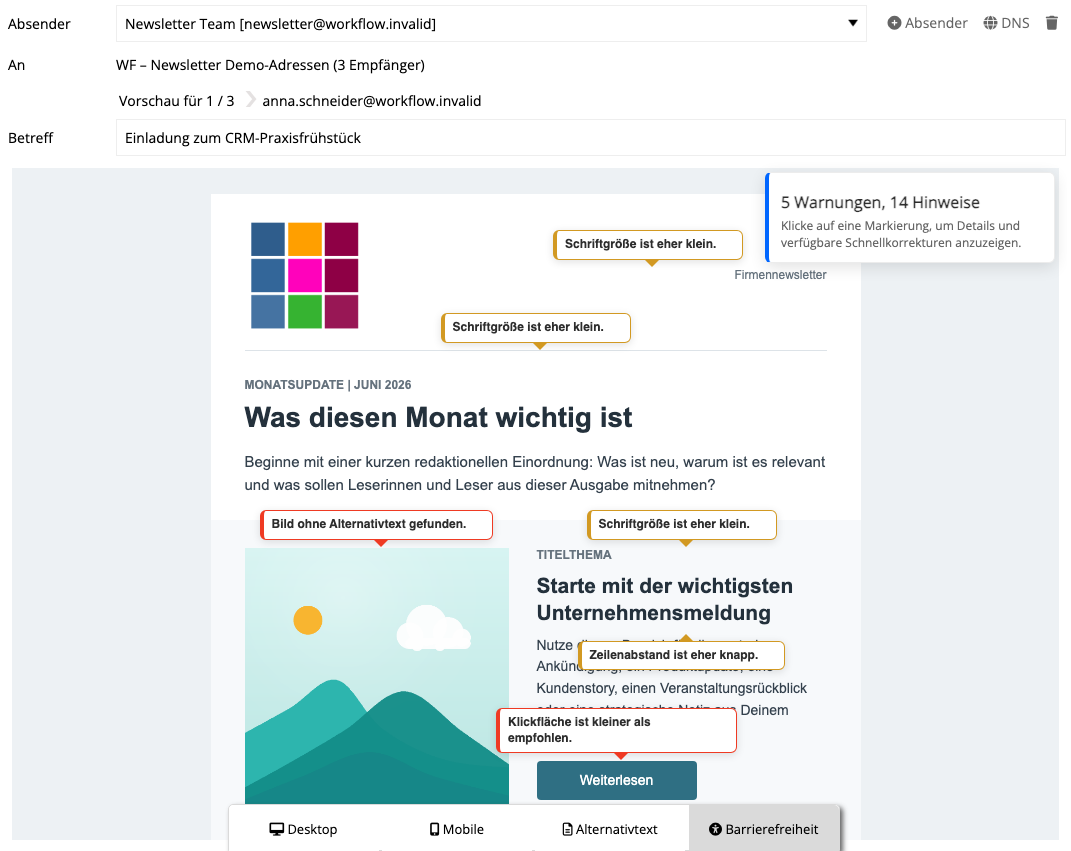
Vor dem eigentlichen Versand lässt sich die mobile Darstellung simulieren und eine Test-E-Mail an ausgewählte Empfänger senden.

01

Responsive Optionen

Für Drag-and-Drop-Entwürfe festlegen, wie Layouts auf kleineren Bildschirmen reagieren und welche Elemente mobil oder am Desktop sichtbar sind.

02

Mobile Styles gestalten

Mit einem eigenen Designer Styles direkt für die mobile Ansicht festlegen und Elemente gezielt nur mobil oder nur am Desktop anzeigen.

03

Mobile Vorschau

Den Entwurf in einer simulierten mobilen Ansicht kontrollieren und auffällige Stellen vor dem Versand überarbeiten.

04

Test-E-Mail

Das Mailing in realen Postfächern prüfen und Inhalt, Links, Personalisierung sowie Absenderwirkung beurteilen.

05

E-Mail-Clients berücksichtigen

Mehrspaltige Layouts, Bilder, Abstände und technische Anpassungen insbesondere in relevanten Desktop- und Mobilprogrammen testen.

06

Personalisierte Browseransicht

Empfänger können den Newsletter bei Bedarf über einen Link als personalisierte Webansicht im Browser öffnen.

07

Versand gefahrlos simulieren

Für Tests lassen sich fiktive E-Mail-Adressen mit der Endung .ap verwenden. mailfino durchläuft den Versandprozess, simuliert die Zustellung aber ohne eine reale E-Mail zu versenden.

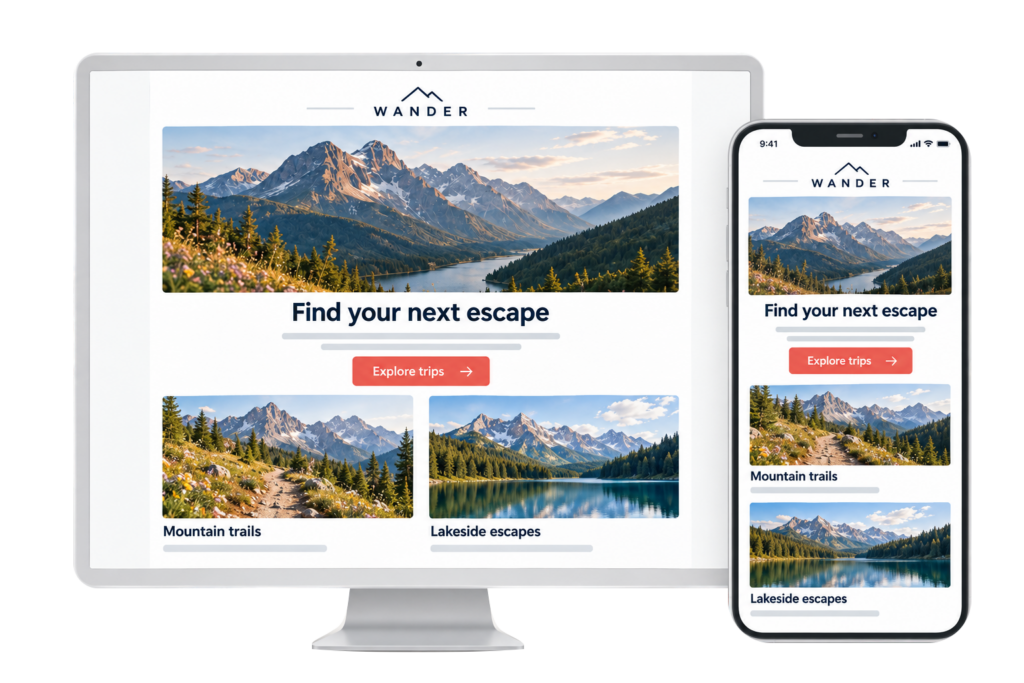
Desktop und Mobil im direkten Wechsel: Die Winterurlaub-Vorlage lässt sich in beiden Ansichten kontrollieren und gezielt gestalten.
Realistische Darstellung statt falscher Garantie E-Mail-Programme interpretieren HTML teilweise unterschiedlich. Vorschau und Testmail unterstützen die Prüfung, garantieren aber keine identische Darstellung in jedem Client.

Der vollständige Newsletter-Prozess

Der Editor ist mit Kontakten, Versand und Ergebnissen verbunden

Ein Newsletter entsteht nicht isoliert. Zielgruppen, Einwilligungen, Versandstatus und Reporting gehören zum gleichen Arbeitsablauf.

Vorher

Kontakte und Zielgruppen

Adressverwaltung, Listen, Formulare und Einwilligungen bereiten die passenden Empfänger für das Mailing vor.

Vorbereitung

Absender, Betreff und Empfänger prüfen

Das fertige Mailing mit Versandangaben und der vorgesehenen Empfängerliste zusammenführen.

Versand

Sofort, terminiert oder verteilt senden

Newsletter unmittelbar versenden, für einen Zeitpunkt planen oder das Volumen über Stunden beziehungsweise Tage verteilen.

Automation

Formularbasierte E-Mail-Serien aufbauen

Nach einer Formularanmeldung eine vorbereitete Folge von E-Mails automatisch starten, etwa für Willkommen oder Follow-up.

Danach

Ergebnisse und Fehler auswerten

Versandstatus, Öffnungen, Klicks, Abmeldungen und kategorisierte Versandfehler in Berichten nachvollziehen.

Cloud, Selfhosting oder Enterprise

Der gleiche Produktkern, passend zu Ihrem Betriebsmodell

mailfino Cloud

Direkt im Demo-Konto starten und Editor, Vorlagen sowie den Versandprozess ohne eigene Installation kennenlernen.

Cloud kennenlernen →

mailfino Selfhosting

Den Newsletter-Editor in der eigenen Umgebung betreiben und die Kontrolle über den technischen Betrieb behalten.

Selfhosting ansehen →

mailfino Enterprise

Individuelle Betriebs-, Integrations- und Projektanforderungen für größere Organisationen abstimmen.

Enterprise-Angebot ansehen →

Häufige Fragen

Fragen zum Newsletter-Editor

Brauche ich HTML-Kenntnisse?

Für die normale Arbeit mit dem Drag-and-Drop-Editor nicht. Der zusätzliche HTML-Editor richtet sich an Anwender, die Quelltext gezielt bearbeiten möchten.

Kann ich bestehende Vorlagen weiterverwenden?

mailfino unterstützt Vorlagen und gespeicherte Entwürfe als wiederverwendbare Ausgangspunkte. Ob und wie eine bestehende externe Vorlage übernommen wird, sollte anhand der konkreten HTML-Datei geprüft werden.

Kann ich eine vorhandene HTML-Datei importieren?

Ja. HTML-Dateien können importiert werden. Abhängig von Aufbau und Herkunft kann die visuelle Weiterbearbeitung jedoch eingeschränkt sein.

Speichert mailfino Entwürfe automatisch?

Automatisches Speichern kann mit einem Intervall aktiviert werden. Zusätzlich stehen frühere Entwurfsversionen für eine begrenzte Aufbewahrungszeit zur Verfügung.

Kann ich Dateien im Newsletter anbieten?

Ja. Dateien werden hochgeladen und als Download-Link in den Newsletter eingebunden. Die Anzahl ist nicht begrenzt; pro Datei gelten maximal 2 MB.

Welche Bildformate kann ich hochladen?

Dokumentiert sind JPG, JPEG, GIF und PNG mit einer maximalen Dateigröße von 2 MB.

Kann ich die mobile Darstellung prüfen?

Ja. Die mobile Vorschau simuliert die Darstellung. Zusätzlich empfiehlt sich eine Test-E-Mail, da E-Mail-Clients HTML unterschiedlich interpretieren können.

Kann ich den Versand ohne echte Empfänger testen?

Ja. Bei fiktiven E-Mail-Adressen mit der Endung .ap wird der Versandprozess simuliert, ohne eine reale E-Mail zuzustellen.

Kann der Editor im Team verwendet werden?

Ja. Administratoren können Benutzerkonten sowie unterschiedliche Rechte und Freigaben verwalten. Vorlagen und Elemente lassen sich für die gemeinsame Nutzung im Team bereitstellen.

Produkt selbst beurteilen

Erstellen Sie ein Testmailing im Demo-Konto

So sehen Sie direkt, ob Bedienung, Vorlagen und Arbeitsablauf zu Ihrem Team passen.